


一台のパソコンに入れると、他のPC全部で表示されるように成ったので、家でも会社でも快適SNSライフです(^^)/
公式ブラウザ拡張機能
Cat Gatekeeper
SNSを使いすぎると猫があらわれて画面をジャック
かわいい強制休憩ブラウザ拡張機能
30万ユーザー突破
反応
WHAT'S NEW
2026年8月6日:Ver. 1.2.2(Chrome)
• タブやウィンドウを切り替えても閲覧時間を引き継ぎ、メニューでサイトごとに確認できるようにしました。
• ページの再読み込みや別タブでの開き直し後も、休憩が続くようにしました。
• 主要サイトをチェックボックスで選べるようにし、YouTubeとYouTube Shortsを別々に設定・計測できるようにしました。
• 新しい猫を追加し、同じ猫が続きにくいシャッフル方式にしました。
• 休憩画面を3秒長押しで終了できるようにし、全画面動画の上にも猫が現れるよう改善しました。
• その他、細かな不具合を修正し、動作を改善しました。
過去の更新
2026年6月10日:Ver. 1.1.10(Chrome & Firefox)
• Xの対象ドメインをTwitter.comからx.comに整理しました!
• 設定変更が、既に開いているタブにも反映されるように修正しました!
2026年5月30日:Brave対応と待機時間の初期設定変更
Braveブラウザでも使えるようになりました。
初期設定の待機時間を30分から10分に変更しました。
待機時間が変わってしまった場合は、お好みの時間を一度設定して保存してください。次回以降のアップデートでは、その時間が引き継がれます。
2026年5月18日:新しい猫を追加しました!
※猫はランダムで登場します。
※すでに拡張機能をインストール済みの場合、ストアやブラウザ側の自動アップデート反映タイミングにより、新しい猫が表示されるまで数時間〜1日ほどかかる場合があります。
2026年5月12日:Firefox拡張版を公開しました
Firefox Add-onsでCat Gatekeeperを公開しました。
2026年5月6日:ブラウザ拡張版 - 任意サイト追加(v1.1.4)
※ページ移動や読み込みが多いサイトでは計測がリセットされやすいため、SNSや動画サイトなど、同じサイト内で長く見続けるサービスでの利用をおすすめします。
※任意のサイトで猫を表示するには、新しい権限の許可が必要になります。
※アップデート後に動かない場合は、対象サイトのページを一度再読み込みしてください。
2026年5月1日:公式サイト公開
Cat Gatekeeperの公式サイトを公開しました。
2026年4月26日:Chrome拡張版リリース
Cat GatekeeperのChrome拡張版を公開しました。
New Cats
新しい猫
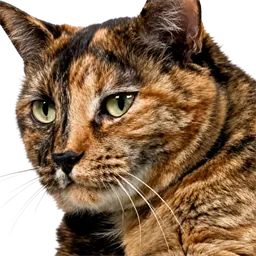
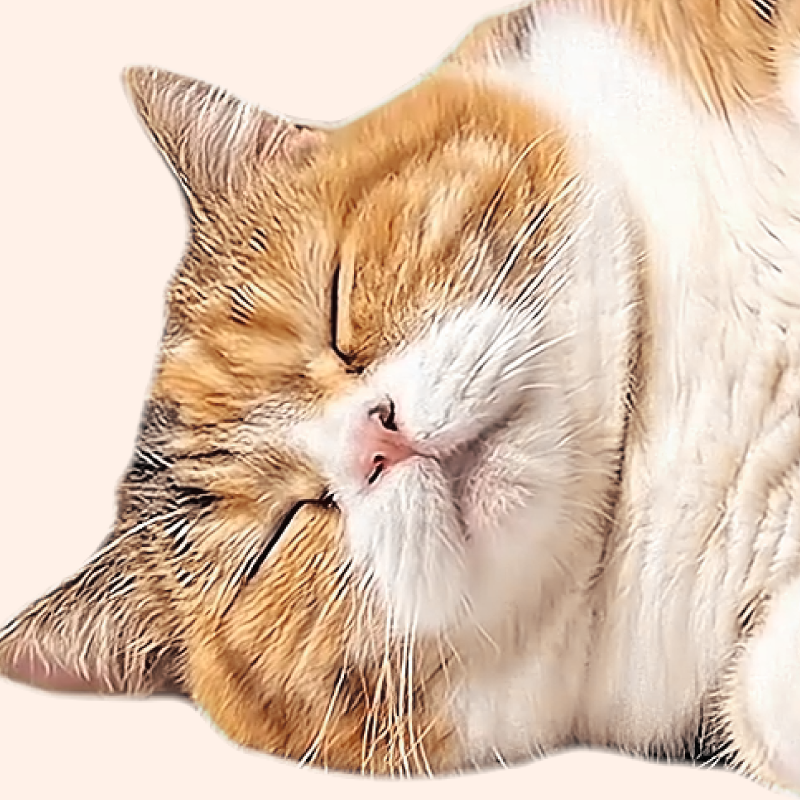
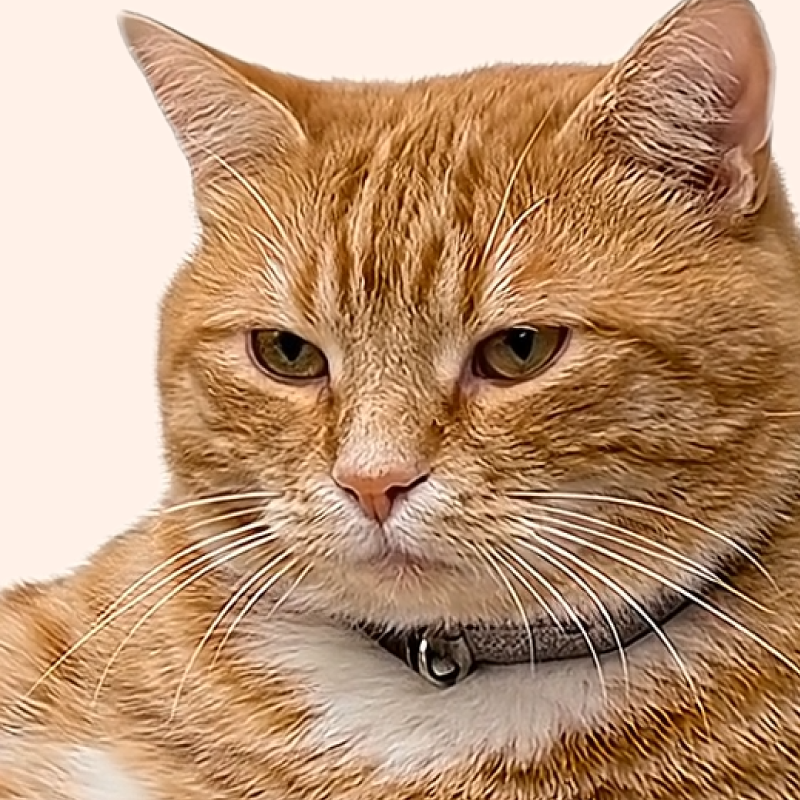
Which one?
HOW TO
メニューを開く
ブラウザ右上のパズルピースのアイコンからCat Gatekeeperを選んで開きます
設定する
時間と対象サイトを設定
URLを直接入力して追加できます
初期設定では主要なSNSを登録済み
削除も可能です
休憩する
時間になると猫があらわれて
カウントダウンが終わるまで
画面に居座ります
画面を3秒長押しすると、途中で退いてもらえます
PRIVACY
広告なし
トラッキングツールは使いません
データ収集なし
閲覧履歴やSNS内容を収集しません
ブラウザ内保存
設定は端末内に保存されます
Q&A
どのサイトで使えますか?
主要なSNSや動画サイトを選べるほか、URLを入力して任意のサイトを追加できます。
使用時間はどのように計測されますか?
登録したサイトごとに、そのサイトを実際に見ている時間だけ計測します。ほかのタブやアプリに移っているあいだは止まり、戻ると続きから再開します。同じサイト内でページを移動しても時間は引き継がれ、30分以上離れるとリセットされます。計測中の時間は、メニュー画面の「使用状況」でサイトごとに確認できます。
無料で使えますか?
はい。Cat Gatekeeperは無料でご利用いただけます。
なぜ無料なのですか?
有料にすると、実装だけでなく、その後の管理や対応にも時間がかかります。私はその時間を、プロジェクトの改善や、さらなる新しいアイデアを形にすることに使いたいので、無料で提供することに決めました。作品を気に入ってもらえたら、応援してくれると嬉しいです。
なぜサイトへのアクセス権限が必要ですか?
選んだサイトで使用時間を計測し、猫の休憩画面を表示するために必要です。閲覧履歴やページの内容を収集したり、外部へ送信したりすることはありません。設定と対象サイトの使用時間は、ブラウザ内にのみ保存されます。
設定時間は変えられますか?
猫が現れるまでの時間と、猫が居座る時間をメニュー画面で変更できます。
猫が出てきません。
拡張機能が自動更新された直後は、すでに開いているページに更新が反映されないことがあります。対象サイトが有効になっているか確認し、ページを一度再読み込みしてください。それでも改善しない場合は、他の拡張機能と干渉している可能性があるため、必要に応じて他の拡張機能をオフにして再度お試しください。
メニューはどこから開けますか?
ブラウザ右上の拡張機能(パズル)アイコンから、Cat Gatekeeperを選んで開けます。
猫は消せますか?
休憩画面を3秒長押しするか、拡張機能のメニューを開いて「退いてもらう」ボタンを押してください。
対応しているブラウザは?
現在はChrome、Brave、Firefoxに対応しています。その他のブラウザについても検討中です。
この猫たちは実在する?
動画の猫は、AIの力を借りて「最高の邪魔者」になるよう一匹ずつ調整して生み出した理想の猫たちです。ぜひ、デスクの門番として可愛がってあげてください。
拡張機能内の素材を使ってもいいですか?
Cat Gatekeeperを紹介する投稿や感想で、スクリーンショットや画面録画を掲載するのは大歓迎です。ただし、拡張機能に含まれる画像・動画素材を抜き出して利用したり、再配布したりすることはご遠慮ください。
FOLLOW
最新情報や開発の裏側はXで発信中!
@konekone2026 をフォローSupport